•My Mємσяιєѕ...•
Home Sobre o blog F.A.Q Contato Perfil completo Perfil do Twitter Página no Facebook Assine o Feed!
Mostrando postagens com marcador Tutoriais. Mostrar todas as postagens

15 Tutorial - Armazenando seus arquivos na "nuvem".

Fazia uns bons séculos que eu não trazia um tutorial novo né?! Enfim, para nooooooossa alegria eu descobri um assunto que alguns ainda não tem completo entendimento (inclusive eu, há uma semana atrás), e venho explicar um pouquinho sobre o armazenamento de arquivos na chamada "nuvem" da internet.

Primeiro, vamos entender o que é a tal "nuvem":
O conceito de computação em nuvem (em inglês, cloud computing) refere-se à utilização da memória e das capacidades de armazenamento e cálculo de computadores e servidores compartilhados e interligados por meio da Internet, seguindo o princípio da computação em grade.
O armazenamento de dados é feito em serviços que poderão ser acessados de qualquer lugar do mundo, a qualquer hora, não havendo necessidade de instalação de programas x ou de armazenar dados. O acesso a programas, serviços e arquivos é remoto, através da Internet - daí a alusão à nuvem. O uso desse modelo (ambiente) é mais viável do que o uso de unidades físicas. - Valeeeeeeu, Wikipédia
É tipo isso...
Para colocar seus arquivos na nuvem, você conta com a ajuda de um site de armazenamento. Existem vááários deles e cada um tem quantidades diferentes de memória, planos pagos ou gratuitos, e compatibilidade - ou não - com o seu sistema operacional. A quantidade de sites que disponibilizam esse serviço já é bem grande, porém entre os mais conhecidos, estão o Dropbox, o Google Drive, o ICloud e o Sky Drive.
Nesse post, vou ensiná-los a fazer o upload de seus arquivos nessa tal "nuvem", que já é conhecida como o futuro do armazenamento de arquivos, e possível sucessora de pen-drives e cartões de memória. Será que substitui mesmo? Enfim, isso é assunto pra outro post...

19 [Tutorial] - Efeito Polaroid/Instagram nas imagens

Você é frustrada porque queria ter um celular com Android ou um IPhone para poder "Instagrar" por aí e não pode? Então você não está sozinha (ou sozinho..), porque eu também fico só no sonho do Instagram.
Mas o •My Mємσяιєѕ...• encontrou uma alternativa incrível, que vai deixar suas fotos com aquele efeito Polaroid, também conhecido por "efeito Instagram": o Pixlr-O-Matic!


O Pixlr-O-Matic é um editor de imagens online super fácil de usar, mas é em inglês e não tem nenhuma instrução de uso. Ou seja: em uma primeira visita pode rolar dúvidas e não custa nada fazer um mini tutorial sobre o site, já que ele é ÓTEMO!

15 Tutorial - 'Recortando' e 'mascarando' imagens no PhotoFiltre!

O tutorial de hoje deixa um acabamento lindo nas imagens e pode ser feito até por aqueles que compreendem o meu sofrimento em não saber fazer NADA no tal do Photoshop. É tudo feito no PhotoFiltre (se é no Studio ou não, só Deus sabe..mas acho que pode fazer nos dois!).
Você vai aprender a fazer o recorte e o masque de imagens para colocar no background, na header, nos posts e em qualquer lugar do seu blog...E para quem não tem blog, pode usar em montagens e wallpapers no computador!

O cabeçalho do blog tem recursos de recorte e 'masque' de imagens!

15 Tutorial - Mudando a cor do Windows!

Estava com saudade de postar um tutorial aqui, mas o de hoje não é exatamente para personalizar o blog. A dica de hoje é indicada também para os leitores não-blogueiros aqui do •My Mємσяιєѕ...•! #DemocraciaÉTudo
Onde compra um quarto desse? Ops, voltando ao post...
Quem aí tem vontade de dar uma personalizada na cor do Windows 7? A cor padrão é a azul e apesar de eu achar ela bem bonita, com o tempo enjoa, né?! Por isso, fui à caça de um programa e acheeeeei!
É o "Windows 7 Home Basic Color Changer", que você encontra pra download no Baixaki!
Eu baixei por lá e não tive nenhum problema na instalação, é tudo muito simples e pra utilizar, vai o 'micro' tutorial abaixo:

Após fazer o download do arquivo e instalar, você clica nesse ícone:

E essa tela vai abrir:
Aí é meega fácil: basta clicar na cor desejada, e se nenhuma dessas for a sua cor preferida, clique alí no quadrinho abaixo do 'Cor Atual' e vai abrir uma paleta de cores tipo a do Paint. Basta escolher, alterar a intensidade e voiláá!!

Minha área de trabalho! \Õ/
O sua área de trabalho deve ficar assim! Provavelmente com outra cor, mas...vocês entenderam né!
Okay, esse tutorial foi o mais fácil EVER, mas acreditem: eu demorei para descobrir! rsrsrsrs... espero que tenha ajudado alguém!

No mesmo site onde eu descobri esse programinha, também tinha um outro que parecia ser ótemo e personalizava TUDO no desktop, mas eu não consegui baixar de jeito nenhum. Uma pena!
O site é o TecMundo, e a minha fonte está nesse link.

9 Criando guia de boas-vindas na página do Facebook!

Você tem uma página do seu blog no Facebook? Então esse post talvez te ajude...
A primeira visualização padrão que as pessoas terão da sua página será a do Mural.É útil e vai direto ao assunto,mas se você sente falta daquele 'detalhezinho' básico que faz a página ter a sua cara e a cara do seu blog,o que falta é uma linda página de boas-vindas pro pessoal que chegar querendo curtir geral no Face!
Eu andava sentindo falta exatamente desse tal detalhe,e como ainda não consigo entender 100% sobre as páginas de lá (mesmo já tendo criado uma!),fui procurar ajuda no Santo Google,e consegui um tutorial maravilhoso no Tudo Sobre Facebook,um blog com nome bem sugestivo que já faz a gente ter esperança de responder todas as nossas dúvidas...rsrsrs


28 [Tutorial] - Link dentro do banner (cabeçalho)!!

Graças a uma dúvida da Camille,leitora fiel aqui do blog,decidi fazer esse post para responder a uma dúvida que muitos de vocês devem ter. Eu mesma demorei pra achar a resposta também...=*


A imagem da header (cabeçalho) com links inseridos dentro dela (também chamado 'Mapeamento de Imagem') dá uma aspecto mais profissional ao blog,e economiza espaço já que você não precisa usar o espaço da sidebar ou acima dos posts para colocar os links do menu. Além disso,a pessoa que estiver visitando seu blog pela primeira vez não vai se sentir perdida na hora de 'explorar' seu cantinho. Resumindo: é uma aposta super útil para o seu layout,e é mais fácil de se fazer do que parece!

Sem mais,vamos ao tutorial:

9 [Tutorial] - Criando uma versão Mobile do seu blog!

Quem acompanha o meu twitter deve ter visto que eu fiquei muito feliz em transformar o •My Mємσяιєѕ...• em uma versão para smartphones,e eu descobri como fazer isso a apenas alguns dias,de tanto fuçar no Google!! rsrs
Algumas pessoas podem nem ver muita moral em fazer essa 'versão' do blog devido à vários fatores (poucos acessos,falta de vontade e etc..),mas não leva muito tempo e apesar do próprio Blogger estar disponibilizando uma versão mobile padrão,ela é muito feia! #ProntoFalei
Duvidam? Momento 'comparação dramática' pra vocês...rsrs


Para não precisar usar essa versão WAP tão xumbrega,apelei para o site Onbile: a minha mais nova descoberta na web para criar maravilhas como essa página personalizada e totalmente roxinha do •My Mємσяιєѕ...•!! Lindaahh!!

Quer uma dessas pro seu blog?? Então aqui vai um tutorial simpléérrimo:

Essa é a página HOME do site,clique em "Get Started Now"!!

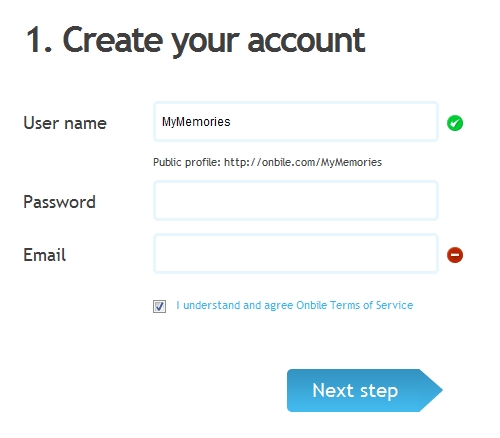
Coloque o nome do seu site (o qual quer que apareça na URL final),uma senha e seu e-mail,marque a 'caixinha' abaixo e vá ao Next Step.

É hora de arrumar o design: escolha o modelo que você mais curtir e para trocar uma das opções de cores com mais facilidade,conte com a ajudinha de uma Tabela De Cores HTML/CSS!
Feito isso,vâmo de Next Step (rsrsrs)

Colocando os conteúdos:
Agora você deve colocar o endereço do seu Feed,algum texto ou endereço de rede social,etc.
O conteúdo depende do layout de página que você escolher.
Depois disso...Next Step!!

Agora,ele irá pedir o endereço normal do seu blog,que é onde o site vai 'instalar' o template Mobile!!
Feito isso,clique em Publish.

 Após todos esses "Next Step's",ele irá gerar um código que você mesmo deverá colocar em seu template.
Como??
Abra sua página de administração do Blogger e siga os passos:
Modelo  Editar HTML  Digite Ctrl+F (p/ abrir a barra de busca do Google Chrome) e procure por </head>
Você deverá colar o código logo acima desse </head>,e prontiinho! \Õ/

Para conferir se seu blog ficou certinho,acesse a página Iphone Tester,e basta colocar o link na barra da URL de dentro do 'Iphone' para ver um preview!!

Super fácil né?!
E uma outra dica que eu aproveito o post pra passar é a dos Feeds via Celular: muitos celulares vêm com um RSS Reader (o Samsung Corby,por exemplo!),e basta você adicionar um Feed,colocando o endereço dele na área indicada,que recebe todas as atualizações pelo celular!! Não é mara??
Se você quiser acompanhar as atualizações aqui do blog,basta digitar http://feeds.feedburner.com/my_memories no seu smartphone!! \Õ/
AAh,e não se esqueça de conferir a versão Mobile que eu criei do •My Mємσяιєѕ...•:
http://onbile.com/MyMemories


7 [Tutorial] - Ocultando títulos das páginas estáticas!

Depois de séculos sem atualizar a tag dos Tutoriais,achei uma dica bem útil pra compartilhar com vocês!!


Sabem aquelas páginas estáticas do blog que ficam com o título no topo,parecendo mais um post e deixando uma aparência NADA 'glam'? Pois é,eu estava de saco cheio com as páginas assim,e catei móóinto no Google,até que achei um Tutorial facílimo no blog "Blogger Passo-A-Passo".


Na nova interface do Blogger,vá em Modelo  Editar HTML  Digite Ctrl+F (p/ abrir a barra de busca do Google Chrome) e procure por </head>.
Antes de </head>,cole o seguinte código:

<b:if cond='data:blog.pageType == "static_page"'>
<style type="text/css">
h3.post-title {
display:none;
visibility:hidden;
}
</style>
</b:if>


E prontinho!! Cliquem em Salvar Modelo e confira o resultado em todas as páginas...\Õ/

Importante: Esse código não tem como ser visualizado antes de salvar então se você tiver alguma dúvida,copie o código original e cole no bloco de notas,antes de fazer qualquer alteração okay?!

Espero que a dica tenha sido útil para vocês amorees!!


20 Tutorial: Efeito "We ♥ It" nas suas fotos.


Bem,o efeito 'We ♥ It' que eu digo é aqueele que deixa as fotos com um aspecto mais profissional,sem cores indesejadas e talz...muitos de vocês devem acessar o site We ♥ It  para complementarem seus blogs.Eu acesso e a foto da 'saia' do cabeçalho eu peguei de lá...\Õ/
O tutorial de hoje é super simples e nem tem tantas regras,basta você ter em seu computador o programa de edição de fotos PhotoScape (a minha versão é a 3.4).Ele é grátis e pode ser baixado em qualquer site de downloads!

Já tem o programa? Okay,então vamos lá:


Clique para ver maior!!

  1. Com o programa aberto,vá na aba INÍCIO e nela,clique na seta ao lado do botão FILTRO.
  2. Dentro de Filtro,você deve escolher a opção EFEITO FILME
  3. Clicando na imagem,você vê as várias opções disponíveis.É só ir aplicando cada opção na sua imagem.Se você não gostar clique em Desfazer...
  4. Gostando do efeito final,clique em SALVAR!!
E proonto amores...\Õ/
Vejam a diferença das imagens,em um 'Antes e Depois' báásico:

Antes
Depois

E aí,curtiram?? Espero que sim...eu acho perfeeitas as imagens com esses efeitos!! \Õ/


32 [Tutorial] Como criar um banner de Link-Me?!

Parece fácil,mas para muitos isso ainda dá uma certa dor de cabeça. Um banner de link-me é MEGA útil para o seu blog,pois dá a oportunidade de outros blogs levarem consigo seu endereço,indicando a mais pessoas e divulgando móóóiinnto!! rsrsrs...

Para solucionar essa dúvida,aqui vai um tutorial bem simples:

Primeiramente,você deve criar uma imagem à sua escolha,porém em um tamanho 'pequeno/médio',pois o banner sendo muito grande,ficará feio e vai tirar o espaço dos outros gadgets no blog que for divulgar seu link,e isso pode fazer a pessoa não querer pegar seu banner!

Com a imagem pronta,acesse o site do Gerador de Link-Me clicando nesse link!

Você verá essa página:
  • Título: Você coloca o nome que irá aparecer.Exemplos: "Leve o blog com você","Duvulgue","Link-Me" e etc...se quiser,pode deixar em branco!
  • Endereço do seu blog: Aí é simples,você coloca o endereço do seu blog...TCHARÃÃÃN!!
  • Endereço do seu button: Com a sua imagem devidamente hospedada (no Photobucket,por exemplo..),você coloca o endereço dela (Direct Link no Photobucket..) no espaço indicado.
  • Gerar Código: Após ter feito os passos acima,clique nesse botão e o código irá aparecer na caixinha que aparece abaixo da imagem..
  • Limpar: Caso tenha feito alguma coisa errada,clique nele...
Depois de ter gerado o código,basta copiá-lo e colar em um gadget "HTML/JavaScript" do seu blog,que você coloca através da guia "Elementos de Página",dentro de "Design" okay??!!

E depois disso,basta visualizar e se estiver tudo certinho,ele deverá ficar como o button aqui do blog...
...ficou igual?? Então salve está tudo certinho!! \Õ/

¬¬¬¬¬¬¬¬¬¬¬¬¬¬¬¬¬¬¬¬¬¬¬¬¬¬¬¬¬¬¬¬¬¬¬¬¬¬¬¬¬¬¬¬¬¬¬¬¬¬¬¬¬¬
Mudando de assunto...

Geente,o blog tá chiique! 
O •My Mємσяιєѕ...• foi citado em uma entrevista recente dada pelo escritor Iago Falco Guimarães (do qual eu já falei nesse post) para a Secretaria da Educação do Rio de Janeiro. Você pode conferir a entrevista em dois links diferentes: no "Conexão Aluno" e no "Conexão Professor".

Quero agradecer muuito ao Iago e aproveito para indicar,novamente,os livros dele para vocês lerem.
Saiba mais sobre os títulos "Pantórios" e "Nóovius- A Batalha dos seres mágicos" no site da Bookess,onde você também pode comprar o seu exemplar!! \Õ/

7 Tutorial: Atualizações do Twitter e Twitpic no seu blog!!

Graças a dúvida da leitora Shayeny,imaginei que muitas pessoas também tem essa dúvida e decidi criar um post só para o assunto:
  "Como colocar as atualizações do Twitter/Twitpic no meu blog??"

É mais simples do que parece,acompanhe os 'passo-a-passo':

1º - Acesse a página de widgets do Twitter clicando aqui!
Lá,você deverá escolher a opção: "Widgets for... MY WEBSITE"
E então,aparecerá essa tela:
A opção circulada,"Profile Widget",é a opção que deve ser escolhida!!

2º - Agora você deve customizar sua 'caixinha de atualizações',conforme as imagens abaixo:

  • "Settings": você não deve mudar nada,pois lá estará o seu nome do Twitter
  • "Preferences": há algumas configurações,porém eu recomendo deixá-las padrão,se você não entender muito o que 'tudo aquilo' quer dizer!!
  • "Appearance": você escolhe as cores de todo o widget,assim como mostra a figura:


Em "Dimensions" você ajeita as dimensões do gadget conforme a página do seu blog,como mostra a imagem abaixo:


3º - Após customizar corretamente o seu gadget,você pode visualizá-lo clicando no botão "Test Settings",ou pode salvá-lo clicando no botão "Finish & Garb Code"!!
Ao clicar em salvar,aparecerá o código ou a opção de postar no Blogger:

Se você achar mais prático,basta clicar no botão do Blogger,e ele instalará a widget sozinho!! \Õ/

E proooonto!!

Vamos ao próximo tutorial 'passo-a-passo'...


1º - Acesse a página de widgets do TwitPic clicando aqui!
Lá,você já entrará na customização da sua 'caixinha de atualizações':

A edição do Twitpic é beem mais simples que a do Twitter,e aqui vão as 'coordenadas'...rsrsrs


  • "Widget Theme": você escolhe se vai querer a widget no modo em que aparece na imagem acima,ou se vai preferir do modo em que aparece aqui no blog!
  • "Background Color": você escolhe a cor de fundo do topo e do rodapé da widget.
  • "Border Color": você escolhe a cor das bordas.
  • "Link Color": você escolhe a cor de todos os links que aparecerem nos tweets.
  • "Tweet Background Color": você escolhe a cor de fundo dos tweets (sugiro que essa seja uma cor mais clarinha,para que dê um bom contraste entre as fotos e o fundo!).
  • "Tweet Text Color": você escolhe a cor em que aparecerão todos os textos da caixinha.
  • "Width": você escolhe a largura do widget,em pixels.
  • "Number of images": esse é meio óbvio né...rsrsrs...é o número de imagens que aparecerão por vez no widget!
  • "Show Timestamps": você seleciona essa opção se quiser que apareçam a data da postagem.Exemplo: "posted 5 days ago"!!


Após arrumar toodas essas opções,é só pegar o código gerado ao final e colar em um gadget "HTML/Javascript",aqui do Blogger!!

E prooonto!!

Bem,apesar do 'mega-texto' desse tutorial,na prática tudo isso é bem mais simples.E eu espero que o post tenha dado um 'help' a minha leitora Shayeny e a todas as outras pessoas que tinham dúvidas a respeito disso!!
Se alguma dúvida sua não ficou esclarecida no post,pode perguntar pelos comentários e eu ajudarei no que eu souber okay??!!

Por hoje é só...

11 O que é o Tumblr ?

O Tumblr vêm se tornando basicamente uma 'mania' entre as pessoas desde o ano passado,e o que muita gente se pergunta é exatamente o título desse post: O que é o Tumblr??


Bem,Tumblr é um micro blog misturado com rede social,e eu explico o porque...
Ao mesmo tempo em que você pode postar fotos,vídeos,textos e afins,você também pode seguir outros 'blogs' e conversar através da chamada 'ASK',algo como a caixinha de recados dos blogs porém com uma opção de responder os recadinhos!

A maioria dos blogs do Tumblr têm como tema principal o humor,citações de músicas,textos criados pelos usuários,entre outros. Além disso,você tem a opção de REBLOGAR um post,que significa postar de novo,dando os créditos ao criador real do post.

Como eu crio meu micro blog no Tumblr??

Okay,aqui começa o 'tutorial' básico do blog!!

1º- Acesse a página principal do Tumblr e crie sua página,de um modo meega simples:


2º - Após criar sua conta,você deverá ir até a sua DASHBOARD,que é a mesma coisa que o Painel aqui do Blogger. Lá você faz todas as alterações,e começa a editar seu mini blog.

Essa é a Dashboard

3º - A partir daí,você poderá mudar seu Theme (layout),cores de fundo,foto de perfil,endereço da página,entre outros detalhes básicos.Também poderá escolher a opção de mostrar sua postagem no Twitter,ou ainda de colocar novas páginas e a página da ASK.
Essas e outras opções de configuração e aparência estão disponíveis na opção Customize,da página principal.

Essas são as opções do 'customize'!!

O lado ruim: O Tumblr tem vários themes diferentes mas nem todos são de graça,o que eu acho meio tosco mas tudo bem.Enfim,eu nunca comprei um theme então infelizmente não posso dizer a vocês como a compra funciona okay??!!

4º - No cantinho da Dashboard,você encontra essas opções:


Traduzindo tudo isso:

  • Onde mostra o endereço do seu Tumblr,você clica e acessa a página (meio óbvio isso néé??)
  • Onde mostra o nº de posts,se você clicar poderá editar ou excluir seus posts.
  • Onde mostra o nº de followers,se você clicar verá todos que o seguem,tendo a opção de seguí-los também,apenas em um clique!!
  • Onde mostra 'messages',é o lugar onde aparecerão suas "ASK's",quando alguém te mandar.
  • Onde mostra 'drafts',você clica e vê os rascunhos de posts que fez e deixou guardado.
  • Onde mostra 'queue',mostra a opção de 'posts em fila' e como eu nunca fiz,recomendo que vocês cliquem,traduzam a página e leiam direitinho como se faz!! XD
  • Onde mostra 'Customize',é o lugar onde você faz toodas as alterações que eu citei em 3º lugar!! XD


5º -  Postaando!! \Õ/
Para postar é suuper simples: na própria dashboard há as opções de posts (veja foto da dashboard acima no post),que são: Texto,Foto,Citação,Link,Chat,Audio e Video!!
Você deve clicar na opção desejada e escrever ou adicionar seus arquivos a vontaade!!

Além de criar um post,você pode dar Reblog em posts de outros Tumblr's,e para isso basta você acessar o post e clicar na opção de reblog que estará no topo da tela à direita,como mostra a foto:


As opções mostradas nessa foto são:
  • S2 - Like = Você pode apenas 'gostar' da foto clicando no coração!
  • Reblog = É o que eu já expliquei...rsrsrs
  • Follow = Você clica para seguir,acompanhar o microblog desejado
  • Dashboard = Você clica para voltar até a página principal,dashboard!!


Bem,essas são as dicas mais básicas até porque eu também não sou expert em Tumblr,mas já espero ter dado um help para aqueles que querem começar e estão perdiidos,assim como eu fiquei logo no início!!

Para mais dicas precioosas,eu conheço um site maravilhooso,cheio de informações super úteis,e eu recomendo ele 100%!! Acessem aê: Dicas Tumblr

Enfim,depois de criar seu Tumblr não deixe de divulgá-lo e mande o endereço para mim que eu sigo okay??!! Também não esqueçam de seguir o meu tumblr...rsrsrsrs...brincadeira,mas se quiserem visitar,o endereço é: 

Se ficou qualquer dúvida,deixem nos comentários que eu me esforçarei para ajudar meus amores,esse foi o tutorial do dia e por hoje é só...\Õ/

13 Mini Tutorial: Divulgando seu blog pela Web!!

Bem,esse post é um 'semi' tutorial,já que tem bastante gente (assim como eu há um tempo atrás..) que ainda está perdido em tantas formas de divulgação que são,a primeira vista,difíceis de entender...
As redes sociais dão um 'help' enoorme na divulgação do seu blog,caso você tenha um,e ajuda também a manter um contato com os outros leitores,indo além dos comentários e seguidores do blogger!! XD
Além das redes,você tem mais modos de divulgar seu trabalho,os quais vai saber nesse mesmo post okay??!!

Resumindo: É meega útil saber algumas informações básicas sobre essas ferramentas gratuitas e divulgação,e o •My Mємσяιєѕ...• te ajuda nessa!!


Divulgando nas redes sociais:

Crie uma comunidade no Orkut!! Simples não?? 
Hoje em dia quase todo mundo tem Orkut e a comunidade faz com que você se aproxime dos seus leitores pelos tópicos e enquetes...

Crie um Twitter próprio para o blog ou use o seu próprio Twitter como divulgação,e a cada post,atualize sua página,conseguindo novos seguidores que sempre verão em primeira mão toodas as atualizações do seu cantinho!! Além disso,você pode realizar concursos usando o Twitter,como vários blogs já fazem...\Õ/

Para quem não sabe,o Tumblr é um mini blog,onde você pode postar o que está sentindo,ou uma letra de música que goste,ou até mesmo uma frase que tenha vindo a sua mente! O Tumblr tem as opções de postar músicas,vídeos,imagens,apenas textos,entre outros...ou seja,é um bom método para fazer uma 'continuação' do seu blog,divulgando maais ainda!!

Para falar a verdade,eu não sou a pessoa mais certa para falar sobre o Facebook,pois apesar de eu curtir o 'site que inspirou o tal filme',ainda não sei muito sobre ele (me inscrevi a pouco tempo..).
Mas sei que você pode criar uma página com fotos,vídeos e atualizações sobre seu bloguinho!! Tá aí outra maneira maara de divulgar seu espaço...\Õ/
PS.:Não esqueça de pedir para todos 'CURTIREM' seu blog okay??!! rsrsrs


Outras formas de divulgação:

Conheça outros blogs e comente muuito!!
Comentar nos outros blogs mostra que você gostou do post e está valorizando o trabalho da blogueira.E aí você também divulga seu endereço para vários leitores...mas NUUNCA deixe comentários do tipo: "Amei aki,visita o meeu blog???",pois esse é o tipo de comentário que mostra escancaradamente que você só está querendo 'se promover' nos outros blogs,e essa é uma imagem muuito ruim para um blog iniciante!! =*

Responda os comentários e recados dos visitantes!!
Se você tem CBox,esteja sempre ligada nos recadinhos que deixam para você.Se tem apenas o meio dos comentários para se comunicar com os visitantes,não deixe de responder todos os recados,pois se as pessoas tiveram o carinho de dar sua opinião num post seu,nada mais justo do que conferir o trabalho dela também não é??!! XD

Formulários de contato são MARA!!!
Exaatamente!! Essa é uma boa forma de manter contato com seus leitores pois,caso o recado seja mais pessoal essa será a escolha do visitante. Procure formulários que tenham a opção de inserir fotos,pois essa opção é bem útil na realização das promoções/concursos/sorteios do seu blog!!

Assinantes de FEED!!
Eu costumo colocar uma 'tecla SAP' sobre o que é um feed na Home do blog,mas de qualquer forma ela vai aqui de novo para você entender melhor:
 Feeds são listas de atualização de conteúdo de um site,os usuários incluem o link dos arquivos Feed em seu programa leitor de Feed (agregador) e recebem, sem visitar o site, as informações sobre as atualizações que ocorreram.
O Blogger já tem um feed próprio mas uma das melhores opções é criar um Feed no site FeedBurner,que possui algumas opções de personalização...as quais eu não sei bem explicar,SORRY!! =*
(A página é em inglês mas quando eu criei o Feed do blog,eu traduzi a página...essa é uma dica okaay??!!)

Parcerias!!
Essa é uma das melhoores opções,eu sei por experiência própria!!
Você ter contato com as donas de outros blogs e ser parceira delas ajuda bastante,e não só na sua divulgação,mas também na divulgação de todos os blogs.Isso forma uma 'rede' e todas as blogueiras acabam se ajudando...e vamos combinar que não custa nada dar um 'help' desses né??!! XD

Opções de Compartilhamento!!
Você configura à sua maneira,pega o código,coloca nos widgets do blog e proonto!!
Está lá um método rápido e prático dos visitantes divulgarem seu blog por todas as redes sociais possíveis e imagináveis...achou legal??
Então não esqueça de visitar o site AddThis e pegar seu 'código mágico'...rsrsrsrs

Poste muuito e tenha seu lugar no Google!!
Os blogs com maior quantidade de posts aparecem com mais facilidade nas primeiras páginas do Google,e as vezes basta digitar umas palavras e os visitantes são redirecionados para o seu bloguinho!
É importante usar palavras fáceis de serem encontradas no Google quando você for escrever seu texto okay??!! Essa é uma maneira de facilitar as coisas...XP

A widget mais clássica: Seguidores!!
Bem,essa dispensa comentários,é a maais cláássica e eu acho que toodos que tem um blog e querem divulgação,as tem em sua sidebar...
Mas mesmo assim: essa widget serve para os visitantes acompanharem em sua página principal do Blogger todas as atualizações que você postou em seu cantinho...super prático e fácil de se inscrever,por isso é o método mais adotado pelos blogueiros...

O mais importante: Posts feitos com QUALIDADE!!!
Não adianta você divulgar seu blog loucamente (EuRi..),criar comunidades e páginas de divulgação exatamente como esse post fala e escrever cartazes com o nome do seu blog,se você não fizer posts que realmente prendam a atenção dos visitantes,os fazendo se tornar leitores,e depois seguidores!!
Eu já caí em váários blogs nos quais só havia um post que me interessasse e eu acabei nem seguindo a pessoa...o mesmo acontece com o seu visitante,que estará seempre buscando por novidades e posts bem elaborados...\Õ/

E aí?? O post foi útil para vocês amorees?? Espero que sim,essa foi a intenção pelo meenos...XD
Até maais galera...


Related Posts with Thumbnails